Hiện nay tplink có cập nhập phiên bản tiếng việt nên giúp cho việc cài đặt được dễ dàng hơn! Chỉ cần vài thao tác đơn giản là bạn có thể cài đặt bộ phát wifi tplink của mình!


Bước 1: Đầu tiên, giống như tenda, với tplink bạn cũng lấy dây mạng và cắm vào cổng LAN (cổng màu vàng)
Bước 2: Bạn bật trình duyệt web lên (IE, Chrome, Firefox...) trên thanh địa chỉ, bạn nhập vào địa chỉ sau:192.168.0.1. Nó sẽ hiện lên 1 bảng nhập id, pass thì bạn nhập vào admin
src="http://www.vnpt-tphcm.com.vn/files/assets/cai_dat_bo_phat_wifi_tplink_1.jpg"

Bạn nhập tên và mật khẩu là: admin
Vào bên trong sẽ có giao diện như sau
src="http://www.vnpt-tphcm.com.vn/files/assets/cai_dat_bo_phat_wifi_tplink_2.jpg"

Bước 3: bạn nhìn trong các menu bên trái và chọn menu "không dây" (trong này bạn sẽ chỉnh tên và pass cho bộ phát wifi của mình)
src="http://www.vnpt-tphcm.com.vn/files/assets/cai_dat_bo_phat_wifi_tplink_3.jpg"

Trong phần: "Tên mạng không dây" bạn xóa tên cũ của TPLink đi, thay bằng tên bạn muốn đặt vào và nhấn Lưu
Chú ý:

  • Tên mạng không dây bạn phải ghi liền, không được cách
  • Sau khi bạn nhấn nút Lưu, wifi sẽ yêu cầu bạn "khởi động lại", bạn cứ làm theo hướng dẫn của wifi


src="http://www.vnpt-tphcm.com.vn/files/assets/cai_dat_bo_phat_wifi_tplink_4.jpg"
(Bạn làm theo hướng dẫn màu đỏ)
Tiếp theo, bạn vào mục "Bảo mật không dây", tích vào mục "WPA/WPA2 - Cá nhân", rồi điền mật khẩu của mình vào dòng "mật mã", xong bạn nhấn nút Lưu khởi động lại wifi
Cuối cùng, bạn lấy sợi dây mạng cắm từ modem sang lỗ màu xanh của cục wifi là bạn có thể sử dụng wifi được rồi!


Trên đây là vài thao tác đơn giản để bạn cài đặt, cấu hình, đặt lại password bộ phát wifi tplink của mình! Chúc bạn thành công!


Related newss

Hướng dẫn cách nối mạng hai máy vi tính trong Windows XP

Hướng dẫn cách nối mạng hai máy vi tính trong Windows XP

Nối mạng máy vi tính với nhau sẽ giúp việc chia sẻ các tập tin dữ liệu và sử dụng chung các tài nguy..
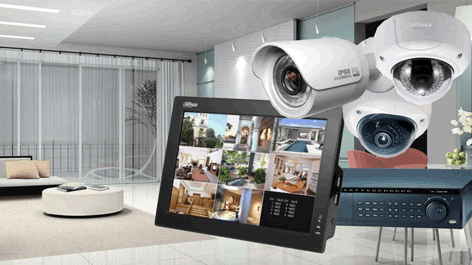

DỊCH VỤ CHỦ LỰC

Chuyên : cung cấp sản phẩm và dịch vụ liên quan như: lắp đặt camera quan sát , lắp đặt tổng đài điện thoại , Lắp đặt hệ thống báo trộm , thi công mạng nội bộ , Sửa chữa camera quan sát , Lắp đặt điện văn phòng , máy bộ đàm , máy chấm công , Bộ lưu điện , Lắp camera quan sát tại tphcm , Lắp báo trộm , Lắp máy chấm công , Lắp kiểm soát cửa ra vào , Lắp đặt bộ phát sóng wifi , Lắp đặt chuông cửa có hình , Lắp đặt máy chấm công , Lắp đặt hệ thống âm thanh , Bảo trì hệ thống camera an ninh , Sửa chữa camera quan sát , Sửa chữa tổng đài điện thoại ... thiết bị điện tử viễn thông cho gia đình, văn phòng, nhà máy, xưởng sản xuất, khách sạn, showroom, . . . đã có nhiều kinh nghiệm và đã thi công cho nhiều công trình cũng như những dự án trên địa bàn thành phố Hồ Chí Minh và các tỉnh lân cận, , Cung cấp sản phẩm chính hãng, đa dạng cùng với chế độ hậu mãi tốt và lâu bền, chúng tôi hy vọng làm hài lòng với tất cả khách hàng.


QUY TRÌNH TRIỂN KHAI DỰ ÁN

KHẢO SÁT, TƯ VẤN

Tiếp nhận nhu cầu của khách hàng. Đội ngũ kỹ thuật sẽ trực tiếp khảo sát công trình để đưa ra giải pháp tối ưu nhất.

THIẾT KẾ

Sau khi lựa chọn được giải pháp tối ưu, kỹ sư thiết kế của công ty bắt đầu thiết kế, đem lại giải pháp tối ưu cho chủ đầu tư.

THI CÔNG

Quá trình thi công an toàn, hoàn thành đúng tiến độ. Với đội ngũ kỹ thuật >10 năm kinh nghiệm.

BẢO TRÌ

Quá trình vận hành hệ thống ổn định trước khi bàn giao. Bảo dưỡng định kỳ. Hỗ trợ, tiếp nhận yêu cầu của khách hàng.

ĐỐI TÁC CHIẾN LƯỢC

Chúng tôi là đại lý phân phối, lắp đặt ủy quyền của các thương hiệu lớn trên tất cả thế giới trong lĩnh vực an ninh

KHÁCH HÀNG TIÊU BIỂU

Xin chân thành cảm ơn quý Công ty, Đơn vị, Cá nhân Đã - đang và sẽ ủng hộ chúng tôi... Chúng tôi luôn trân trọng và sẽ cố gắng hơn nữa để thắt chặt tình hữu nghị.....Chúng tôi luôn mong muốn được hợp tác với các đơn vị, cá nhân tổ chức doanh nghiệp trên địa bàn TP. Hồ Chí Minh và các tỉnh lân cận.
Sau đây là một số công trình tiêu biểu và những khách hàng thân thiết mà Khánh An đã có cơ hội được hợp tác, ngoài ra còn rất nhiều những khách hàng cá nhân đã ủng hỗ chúng tôi. xem thêm

lắp camera quan sát
Bản quyền thuộc Khánh An © 2013. All rights reserved. Phát triển bởi Khánh An .